從源頭工廠到生活美學(xué) 化妝品分裝盒與分裝瓶的包裝設(shè)計(jì)新哲學(xué)
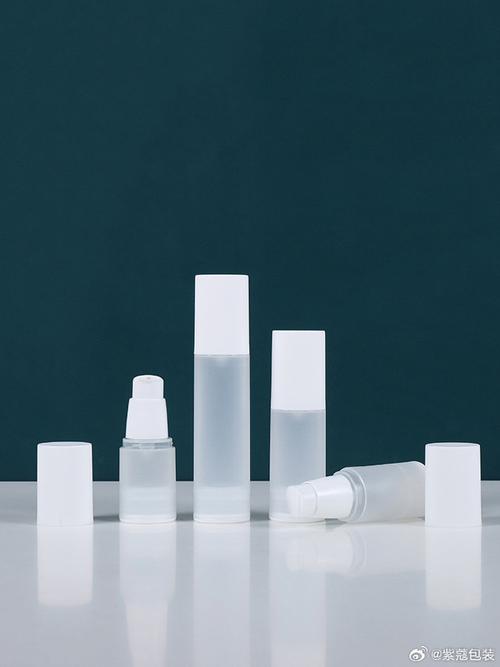
在化妝品行業(yè),包裝是與消費(fèi)者的第一次對(duì)話。而在“分裝盒”“分裝瓶”這類細(xì)分品類中,這場對(duì)話不僅關(guān)乎產(chǎn)品本身,更關(guān)乎一種被重新定義的生活美學(xué)。當(dāng)源頭工廠不再只做代工,而是走向前臺(tái)思考設(shè)計(jì)語言時(shí),化妝品包裝正經(jīng)歷一場從“容器”到“美學(xué)符號(hào)”的轉(zhuǎn)變。\n\n## 一、分裝,不只是功能,更是一種生活態(tài)度\n\n過去,分裝盒和分裝瓶多被視為“旅行裝”或“試用裝”的工具——它們要解決的問題簡單直接:便攜、密封、防漏。但今天,隨著消費(fèi)者對(duì)面霜、精華、粉底液的個(gè)性化用量需求上升,分裝成了一種日常儀式。\n\n早上出門前,將大瓶精華壓入小巧的分裝瓶;出差時(shí),把晚間面霜扣入分裝盒。這些動(dòng)作看似微小,卻意味著人們開始主動(dòng)掌控自己的護(hù)膚節(jié)奏,而非被大包裝“捆綁消費(fèi)”。生活美學(xué),往往就是從這種主動(dòng)選擇開始的。\n\n## 二、按壓式分裝瓶:被低估的設(shè)計(jì)精密箱\n\n在所有分裝容器中,抽拉/按壓式分裝瓶對(duì)設(shè)計(jì)公差要求和工廠制程能力的要求最高。一個(gè)連泵、彈簧、活塞與瓶身間隙有任何不匹配的按壓瓶,都會(huì)在用戶手上“掉鏈子”——卡頓、難回彈或一次壓出太多膏體,都與優(yōu)雅無關(guān)。\n\n這也解釋了為什么很多化妝品品牌指名“按壓式分裝瓶的合作得找自源頭工廠”——因?yàn)榘磯浩渴莻€(gè)高度依賴模具精度和來料穩(wěn)定性的“工業(yè)品”:泵頭要么太沖,要么點(diǎn)射精準(zhǔn)到不可晃動(dòng);玻璃/塑料內(nèi)膽、外瓶厚度均接縫要么看得見,要么徹底無感融合。\n\nAS真空理念正在被折疊理解。對(duì)用戶來講,「不回吸、不冒氣、不變質(zhì)」,就是細(xì)節(jié)支撐的功能底線+外觀線索。而對(duì)于源頭工廠,按壓瓶其實(shí)是工藝雙高標(biāo)桿:功能性上的高低幾乎肉眼鑒定不足,細(xì)公差在觸手部生效;透明材質(zhì)設(shè)計(jì)也提高了廠家定位瓶口斜面刀口量級(jí)加工與抗條紋標(biāo)準(zhǔn)高下立見高低之美——做得細(xì)膩的按壓包裝已并非普通選美的類型考慮,它走向
如若轉(zhuǎn)載,請(qǐng)注明出處:http://m.lhbabybx.cn/product/6.html
更新時(shí)間:2026-10-22 22:01:26